


工務管理雲端監控系統
致力為台灣工務需求打造「即時影像監控系統」工務視界
提升效率與安全: 利用智慧監控技術減少溝通成本,並透過影音同步紀錄來預防災害事故,提升工安品質。
多平台監控: 提供業主與監造單位透過電腦網頁、智慧型手機或平板電腦,隨時觀看工地現況並查詢歷史影像。
系統整合: 可與政府公部門的管理系統進行對接整合。
即時影像與歷史查詢:跨平台(PC/行動端)無縫同步,溝通零成本。
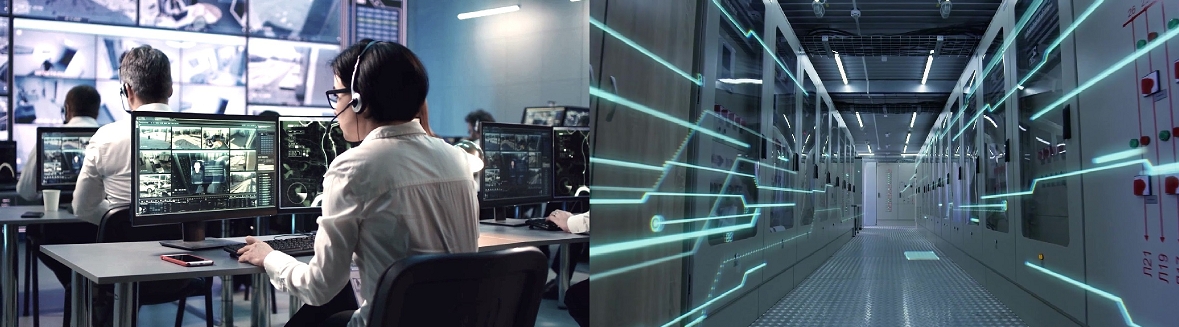
最高規格資安機房:本地 ISO 27001 雲端環境,符合政府高資安防護要求。
公部門系統介接:成熟的系統整合經驗,滿足移動工區管理的實務需求。
即時監控:超越空間限制,透過 4K 高畫質即時串流,讓您隨時隨地掌握工區動態。
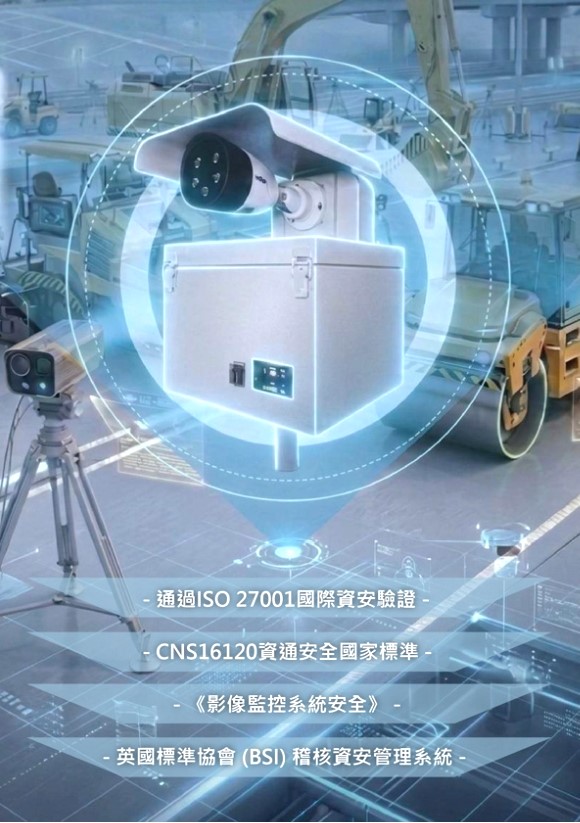
資安認證:通過ISO 27001國際資安驗證 / CNS16120資通安全國家標準《影像監控系統安全》 / 英國標準協會 (BSI) 稽核資安管理系統
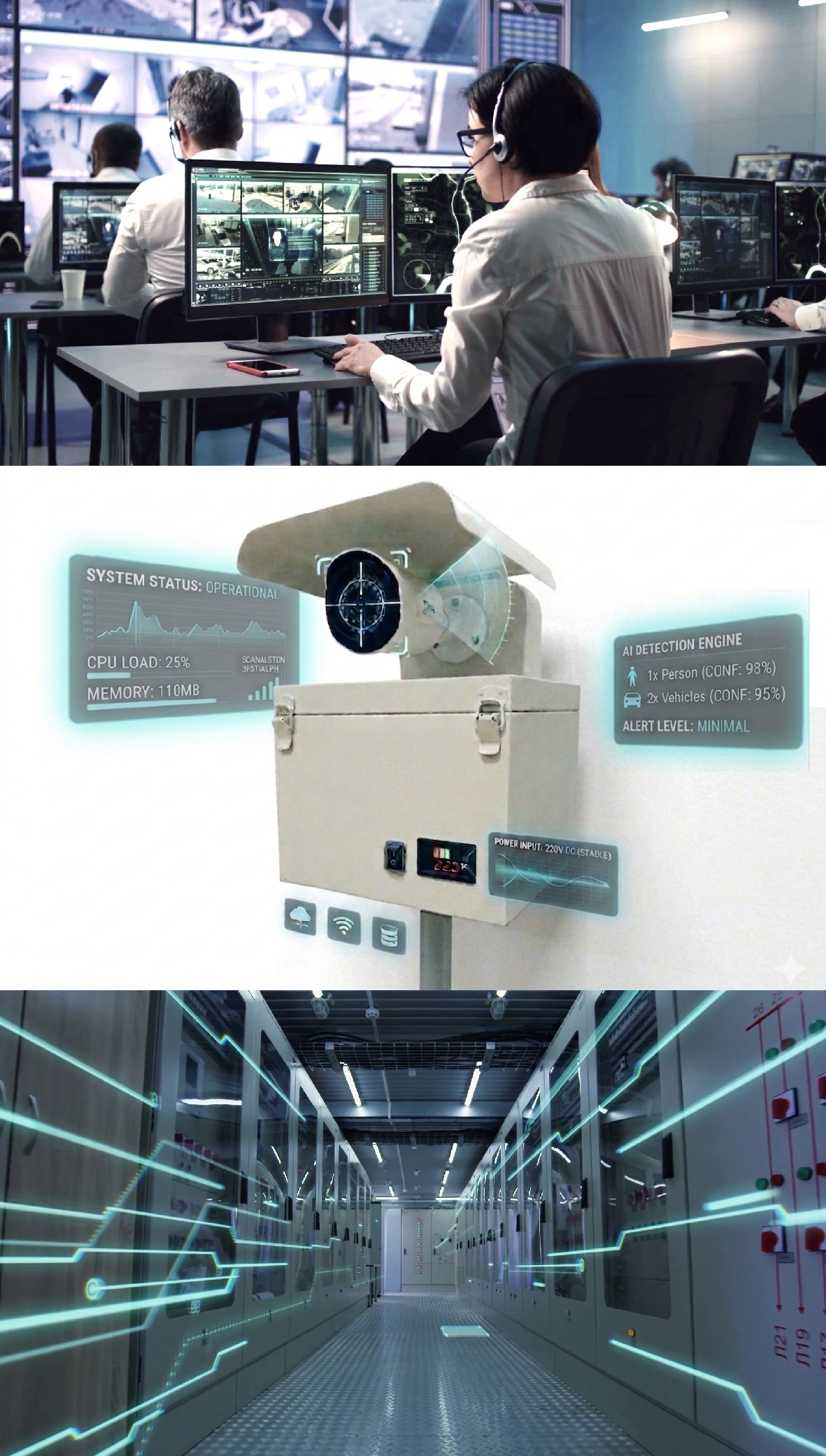
致力為台灣工務需求打造「即時影像監控系統」工務視界
雲端即時監控解決方案,其特色包括:
提升效率與安全: 利用智慧監控技術減少溝通成本,並透過影音同步紀錄來預防災害事故,提升工安品質。
多平台監控: 提供業主與監造單位透過電腦網頁、智慧型手機或平板電腦,隨時觀看工地現況並查詢歷史影像。
系統整合: 可與政府公部門的管理系統進行對接整合。
即時影像與歷史查詢:跨平台(PC/行動端)無縫同步,溝通零成本。
最高規格資安機房:本地 ISO 27001 雲端環境,符合政府高資安防護要求。
公部門系統介接:成熟的系統整合經驗,滿足移動工區管理的實務需求。
即時監控:超越空間限制,透過 4K 高畫質即時串流,讓您隨時隨地掌握工區動態。
資安認證:通過ISO 27001國際資安驗證 / CNS16120資通安全國家標準《影像監控系統安全》 / 英國標準協會 (BSI) 稽核資安管理系統

一、訂購須知
1.請先看您適不適合訂購或租用?
符合以下任一情況,即可洽詢本服務:
(1) 道路工程施工廠商
只要您是「新北道管」或「桃園機場」的施工廠商,或是您的工地有「隨時移動拍攝、需要把即時影像傳回公司或給業主看」的需求,都非常歡迎找我們!
(小提醒:如果是台北、桃園市區或高雄的道管廠商,麻煩請直接聯繫您們當地的道管專屬值班台喔!)
* 台北道管施工廠商 (請洽台北道管值班台 02-8978-8900 分機 8016 )
* 桃園道管施工廠商 (請洽桃園道管值班台 03-286-8579 分機 320 )
* 高雄道管施工廠商 (請洽中華電信-陸先生,連絡電話:07-550-7160 )
2.購買與租賃的差別 ?
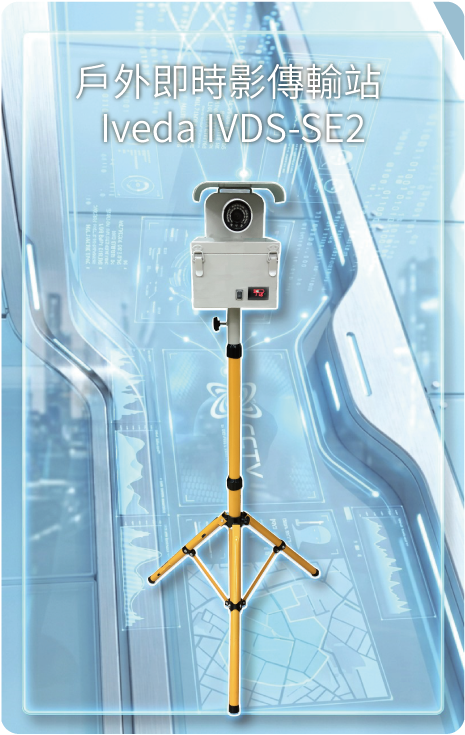
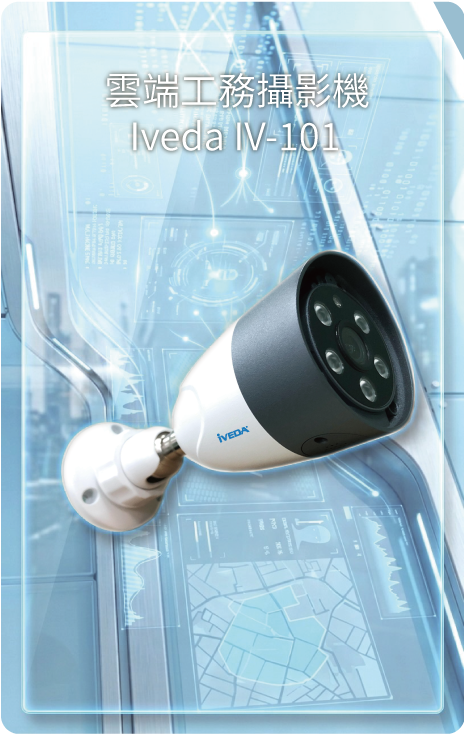
購買:指的是設備的部分,如「攝影機」、「傳輸站」都必須是用購買的,我們並沒有提供租借設備的服務。
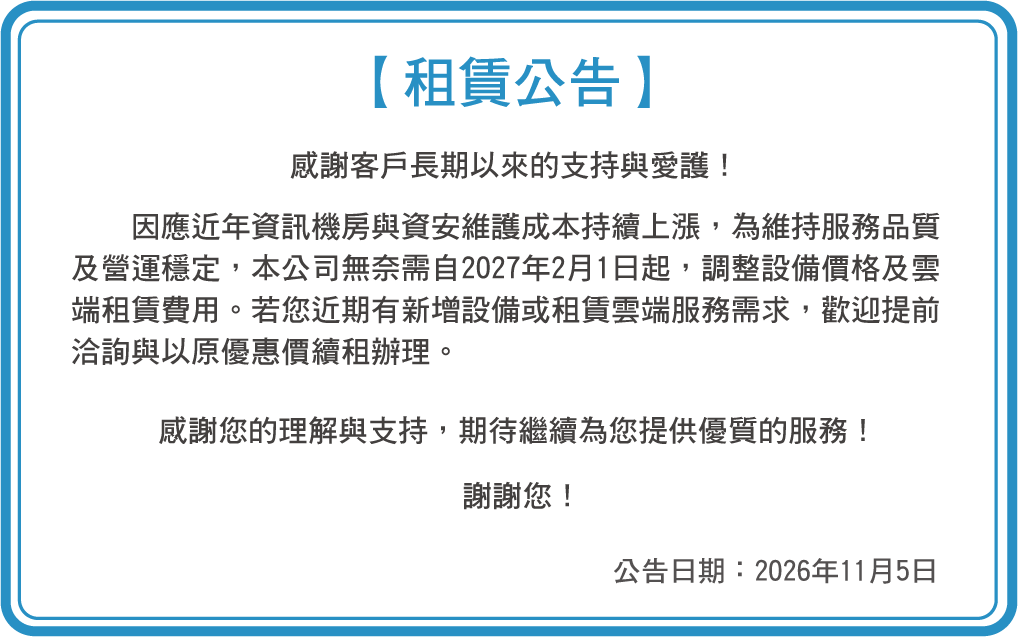
租賃:指的是「雲端錄影服務」的部分,也就是工程錄影檔的雲端儲存空間之租用,依據您工程時間的需求來決定您要租用雲端儲存空間的時間長短。
3.您需要訂購租借多少數量?
清點設備: 請先算一下您的工地需要幾組「攝影機」跟「傳輸站」。
※ 請依實際施工需求確認各項設備數量及租賃期限。
4.租期怎麼算?檔案存多久?
(1)請確認軟體服務(錄影及雲端儲存授權)所需租用期間。
最少租一個月: 我們的雲端錄影服務是以「月」為單位,想租多久都可以。
隨時看、隨時載: 租賃期間,您隨時可以上雲端看即時畫面、回放或下載影片。
180天循環錄影: 如果您租很長一段時間(例如一、兩年),雲端最多會幫您保留「最近 180 天」的影片。超過半年的舊影片,系統會自動用新影片覆蓋過去。如果沒續約,租期到了服務就會停止囉。
5.拿了就馬上會用嗎?
沒錯!整個流程就是:訂購 ➡️ 付完款 ➡️ 帶回設備 ➡️ 專員現場教學 ➡️ 馬上開工!
我們交貨時會附上一本紙本說明書給您,如果在工地上弄丟了,官網也隨時可以下載電子版來看。
6.以後想續租怎麼辦?
如果租期快到了還想繼續用,請務必在到期前 7~10 個工作天打電話或 Email 告訴我們。提早講、提早繳費,您的工地影像才不會因為到期而突然斷線。(如果遇到連假,記得要再提早一點申請喔!)
例如:若服務於 7/25(六)00:00 到期,建議最晚於7/16(四)前聯繫業務人員提出續租申請,以避免服務中斷。
7.新北道管租賃用戶重要注意事項
提醒第一次使用的用戶,iRoad 智慧道路管理中心管線單位帳號相關申請需要時間作業,建議於施工前 3~5 個工作天提出,以預留帳號申請及認證作業時間,避免影響施工進度。
※ 如果您對上述有任何問題,隨時歡迎聯絡我們的業務人員!
二、訂購前確認清單
為加快訂購及服務啟用流程,建議訂購前先確認以下事項:
☐ 確認符合服務使用條件
☐ 確認工務即時影像攝影機數量
☐ 確認工務即時影像傳輸站數量
☐ 確認軟體服務租賃期間
☐ 確認付款方式
☐ 自行申請所需 SIM 卡
☐ 新北道管用戶確認 iRoad 管線單位帳號與攝影機介接需求
※ 完成以上確認後,即可進入訂購指南按照步驟完成訂購程序。
三、訂購流程
工務攝影機訂購 / 傳輸站訂購 / 雲端錄影服務租賃
工務攝影機訂購
傳輸站訂購
雲端錄影服務租賃
我們為您整理為以下各單位的
「 輕鬆租借指南」!









操作影片
故障排除
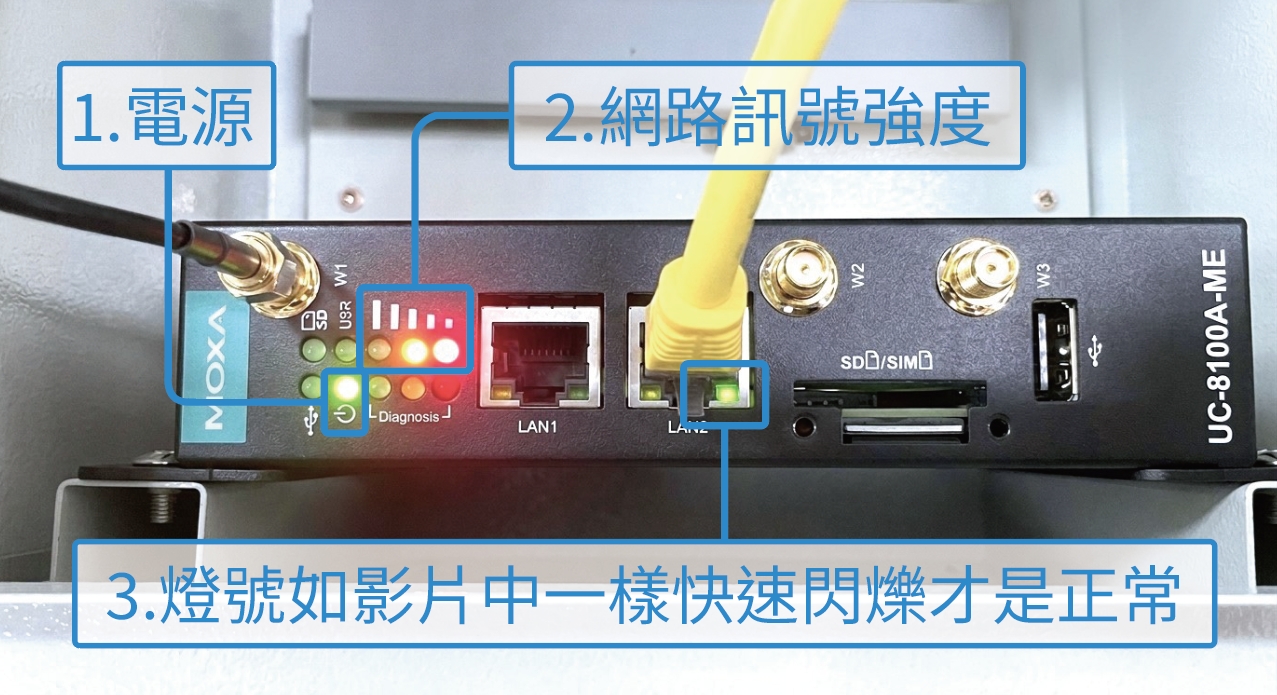
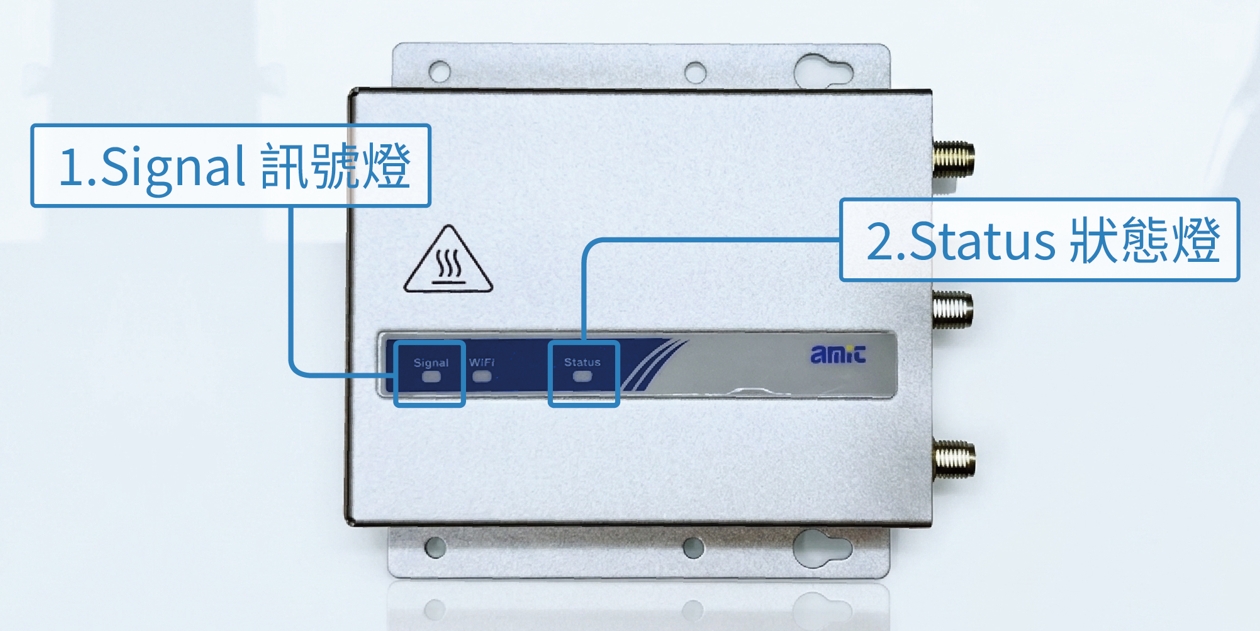
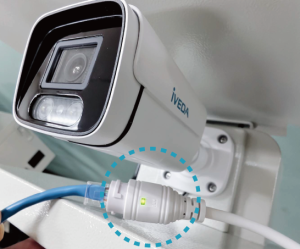
(一) 攝影設備問題排解
(二) 手機錄影問題排解
送修步驟
(一) 道管中心報修
步驟:
故障設備送修至道管中心 ⇒ 填寫報修單 ⇒ 工程師安排取件(通報後3天內取件) ⇒ 檢修及報價(工作天約2~3天) ⇒ 繳納維修費 ⇒ 維修完成送件至道管中心(通知取件)
(二) 自行送修
步驟:
故障設備送修至本公司 ⇒ 填寫報修單 ⇒ 檢修及報價(工作天約2~3天) ⇒ 繳納維修費並通知取件

松華國際股份有限公司
業務服務:Cher Lin
維護服務:陳工程師
公司電話:02 – 29997699
公司傳真:02 – 29997709
(湯城園區) 新北市三重區重新路五段609巷14號2樓之15
官方line ID : @ivedatw